📅 見積依頼から納品までの全体の流れ
本システムでは、見積のご依頼から設計図書の納品、質疑応答(補正対応)までを以下のステップに沿って進行します。
ステップ1: 見積依頼の作成
ダッシュボードの「➕ 新規見積・計算依頼」から物件情報(面積、階数、ご依頼内容等)を入力し、見積用PDF図面(平面図・立面図等)をUPして見積もりを依頼します。
ステップ2: 初期見積書の発行・確認
サポート担当者より初期見積書が提示されます。メール通知、または案件詳細画面の「御見積書ダウンロード」から確認できます。
ステップ3: 正式なご依頼 & 設計CADデータのUP
見積内容に問題がなければ、詳細画面の「設計依頼データの送付」パネルから、意匠図CADデータ(JWW/DXF/FCBZ等)や地盤調査報告書などをUPして正式にご依頼ください。
ステップ4: サポート担当による着手 & 一次回答の提示
スケジュールが確定し、予定日に沿って「一次回答(計算書・図面初回提示)」がUPされます。中央の「成果物」エリアからダウンロードして確認してください。
ステップ5: 一次回答へのチェックバック (CB) & 中間金(50%)のご入金
提示された一次回答に意匠上の変更や要望がある場合は、右側の「チャット」でチェックバック資料をUPします。また、一次請求書(50%分)が発行されますのでお振込み完了後、ダッシュボード基本情報エリアの「💵 中間金(50%)を入金しました」ボタンを押してください。
ステップ6: 構造図UP・申請図書一式UP & 補正対応
ご入金・CB確認後、サポートが構造図を作図・UPします。確認後、申請用の一式(計算書・安全証明書等)が提示されます。審査機関からの質疑はチャット等で連携し、補正対応を行います。
ステップ7: 審査合格・最終ご清算 & 業務完了
確認申請の審査が合格(完了)しましたら、最終請求書(残り50%)を発行します。ご入金完了後、ダッシュボード基本情報エリアの「💮 残金お振込み & 審査完了にする(審査合格)」ボタンを押して完了登録を行ってください。(※残金が発生しない、または事前一括入金済みの場合は、自動的に「💮 審査完了にする(審査合格)」ボタンに切り替わります。)
💡 **ワンポイントアドバイス**: スケジュールは「水曜日・日曜日」を除外した営業日で自動計算されます。一次回答CBのご提出や着手金のご入金が遅れると、以降の各予定日も自動的にその日数分順延されますのでご注意ください。
📱 案件一覧画面(ダッシュボード)の見方
ログイン後に最初に表示される「案件一覧画面」では、現在動いているすべての物件の進行状況が一覧で並んでいます。
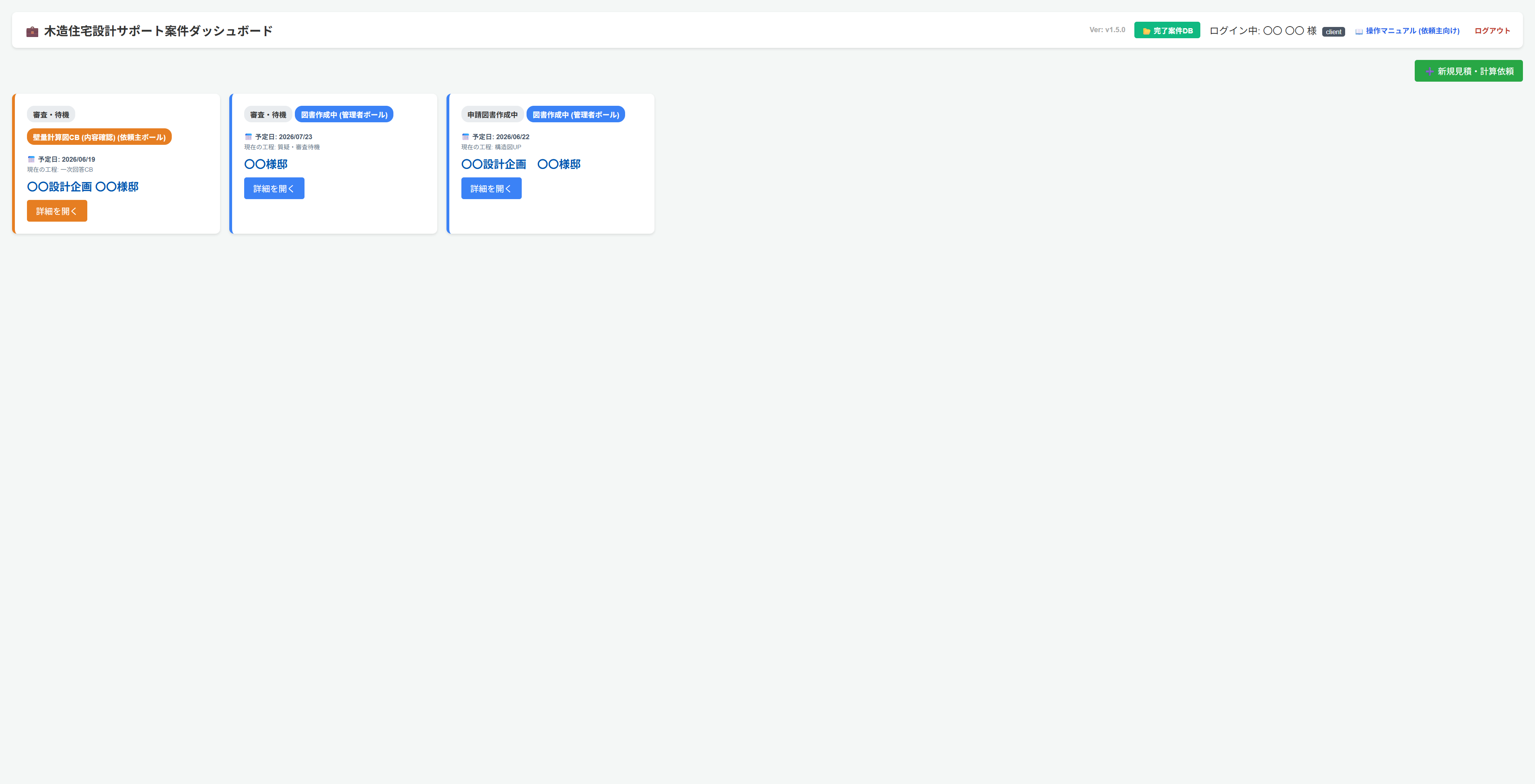
【図1】案件一覧画面(各物件カードのステータスと予定日表示)
💡 カードに表示されている内容
- ステータスバッジ(左上): 現在の物件ステータス(「見積依頼」「一次回答準備中」「申請図書作成中」「審査・待機」など)です。
- 主導権バッジ(右上):
🟩 あなたのターン : あなたからの返信やデータ提出、入金をお待ちしている状態です。
🟦 相手のターン : サポート担当が作図や計算、回答を準備している状態です。 - 📅 予定日: 現在進行している工程の目標・予定日です。一次回答時だけでなく、構造図UPや補正対応など、その時々の現在地の予定日が表示されます。
- 現在の工程: 現在どこのフェーズにあるかが具体的に表示されます。
📝 すること・できること
- 新規ご依頼: 右上の「➕ 新規見積・計算依頼」から新しい案件をいつでも登録できます。
- 詳細を開く: 各物件の「詳細を開く」ボタンから、チャットの送信、図書のダウンロード、依頼データのUPを行う詳細画面へ進みます。
- 📂 完了案件DB: 審査がすべて完了した過去の物件は自動で非表示になり、上部の「📂 完了案件DB」リンクから過去の履歴として検索・ダウンロード可能です。
📄 案件詳細画面の使い方と各機能
案件詳細画面は、左・中央・右の3つのカラムに分かれており、必要な操作が直感的に行えるよう設計されています。
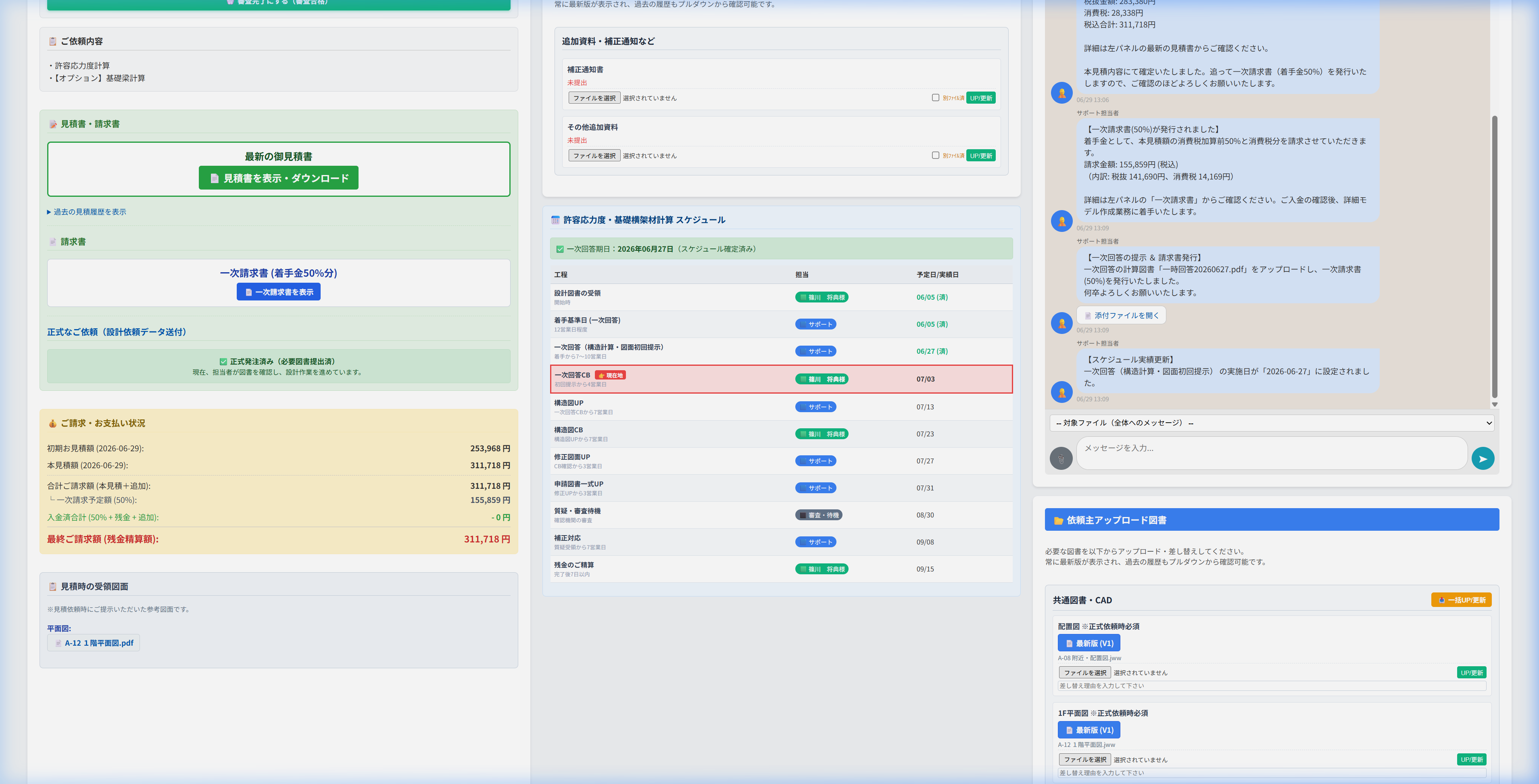
【図2】案件詳細画面(左・中央・右の機能配置とスケジュール強調)
👈 左カラム:基本情報・ご請求状況 & ご入金報告
- 基本情報・ご依頼内容: 物件名や担当者、要求した計算(許容応力度・外皮など)が表示されます。
- 御見積書: サポートより見積書が発行されると、緑色の「📄 見積書を表示・ダウンロード」ボタンが出現します。
- ご請求書: 一次回答後に「一次請求書(50%分)」、審査完了後に「最終請求書」がここに提示され、PDFで確認・保存できます。
- 正式ご依頼(設計依頼データ送付): 見積確認後、ここに表示されるアップローダーから意匠CADや地盤データをUPすることで、正式な設計業務が開始されます。
- 💵 中間金(50%)入金後の報告ボタン: 一次回答提示後に中間金(50%)のお振込みが完了しましたら、必ず「💵 中間金(50%)を入金しました」ボタンを押してください。このボタンを押すことで、自動的に経理担当へ入金報告メールが送信され、また工程スケジュール上の「中間金(50%)のご入金」の実績日(実施日)が本日付で自動登録されます。
- 💮 残金ご精算・審査完了報告ボタン: 確認申請合格後、残金をお振込みいただき「💮 残金お振込み & 審査完了にする(審査合格)」ボタンを押すことで、正式に案件が「完了」ステータスとなり、すべての正式図書データ(安全証明書原本等)の受領が可能になります。 なお、事前一括入金されている場合など「残金が0円」のときは、自動的に「💮 審査完了にする(審査合格)」ボタンに切り替わり、振込案内や赤字注意書きも自動で非表示になります。
👉 中央カラム:スケジュールと成果物受領
- 予定日/実績日テーブル: 実施日が入っていない最初の工程(現在地)が 👉 現在地 として赤く囲まれて強調表示されます。目標予定日が明記されており、サポートが完了を登録すると実績日が入り、次の工程へハイライトが移ります。
- 成果物管理(提出・納品図書): サポートが納品した「構造計算書」「安全証明書」「構造図一式」などは、このエリアに格納されます。最新バージョン(V1, V2...)が自動で管理され、いつでもダウンロードできます。
- 依頼図書(提出物)スロット: あなたが提出した建築図面などがカテゴリ別に整理されています。追加資料のUPもここから行えます。
💬 右カラム:チャットエリア(質疑応答・連絡)
サポート担当との全ての連絡は、右側のチャット(LINEスタイル)で行います。
🙋♀️ サポートからの連絡と回答
- 見積発行時や一次回答提示時、あるいは設計上の疑義(梁の配置や高さの整合について)が生じた場合、チャットに通知やメッセージが自動・手動で届きます。
- 通知メールも届くため、ポータルを常に開いていなくても見逃す心配はありません。
📁 ファイルの添付と送信
- チャット入力欄の左側にある「📎 添付」ボタンから、画像やPDF、CADデータなどを添付してメッセージを送ることができます。
- 一時回答へのチェックバックや指摘事項は、朱書きPDFなどをチャットにUPして伝えることで、スムーズに設計へ反映されます。
⚠️ **注意点**: 構造検討中に図面間の不整合(平面図と立面図で窓の位置や高さがズレている等)が見つかった場合、チャットにて確認のご連絡を差し上げます。ご回答があるまで設計作業が一時的に止まりますので、早めのご確認・ご返信をいただけますと幸いです。
✉️ システムからの自動メール通知について
本システムでは、関係者間での迅速な連携や進捗・図書の確認漏れを防ぐため、以下のような「対応担当者(ボール)が切り替わるタイミング」や進捗状況に応じて、自動でメール通知が送信されます。
💡 通知が送信されるタイミング一覧
- 担当権(ボール)切り替わり時・進捗更新時:
- 初期見積書の提示時 (ボール: 管理者 ➔ 依頼主)
- 設計・構造計算の着手時 (ボール: 管理者 ➔ 管理者作業中)
- 一時回答(構造計算・初回図面)の提示時 (ボール: 管理者 ➔ 依頼主)
- 構造図のアップロード時 (ボール: 管理者 ➔ 依頼主)
- 申請図書一式(最終成果物)のアップロード時 (ボール: 管理者 ➔ 審査待機)
- 中間金(50%)のご入金報告時 (ボール: 依頼主 ➔ 管理者)
- 審査完了(審査合格)の登録時 (ボール: 依頼主 ➔ 完了)
- 提出図書の差し替え・カスタムスロットの追加時 (進捗の共有)
- 新着チャット受信時: サポート担当者からメッセージが届いた際、企業の通知設定が有効なスタッフ全員に新着通知メールが配信されます。
- 審査状況リマインダー: 「補正対応(図面一式UP)」の工程が完了してから3週間(21日)が経過し、まだ「完了」登録がなされていない案件について、審査の合格状況を確認するメールが自動送信されます。
⚙️ 事前にご承知おきいただきたいこと
- 社内スタッフ全員への配信: 連絡の確認漏れを防ぐため、通知メールは代表者だけでなく、ポータルへ招待・登録されている社内スタッフの皆様全員(※メール通知設定を有効にしている方)へ配信されます。
- 通知設定の変更と宛先の追加: 画面右上のメニュー内にある「🔔 メール通知設定」リンクをクリックすることで、メール通知の受け取りON/OFFをご自身のアカウントごとに切り替えることができます。また、切り替えポップアップ内の「追加の通知メールアドレス」欄に改行区切りでアドレスを追記することで、ポータルアカウントを持たない外部の関係者やメーリングリストなど、複数の送信先アドレスを自由に登録・追加することが可能です。
- 返信不可アドレス: 通知メールは送信専用アドレスから送信されます。メールに直接返信いただいてもお答えできませんので、必ずポータルのチャット機能をご利用ください。
👥 アカウント追加と招待リンクの種類(用途の違い)
本システムでは、用途に合わせて以下の2種類の招待リンクを使い分け、社内メンバーや物件関係者をポータルに招き入れることができます。
🏢 ① 企業全体・社内スタッフ招待(ダッシュボード招待)
- 用途: 同じ会社・チーム内の別メンバーを登録し、全ての情報を共有する場合。
- 見え方: 登録されたスタッフは、企業のアカウントグループに紐づき、**見積依頼中の物件、設計進行中のすべての案件、および過去の完了案件DBすべて**を代表者と全く同様に閲覧・操作できます。
- 方法: ダッシュボード(案件一覧画面)の上部にある「👥 社内スタッフを招待」ボタンからリンクをコピーして相手に送ります。
🏠 ② 特定の案件限定の招待(個別案件ダッシュボード招待)
- 用途: その物件を設計する設計事務所の担当者や、施工会社の担当者など、物件ごとの社外関係者を招き入れたい場合。
- 見え方: 登録されたユーザーは、**招待された特定の1案件のダッシュボード(チャット、成果物、図書UP)のみにアクセスが限定**されます。企業全体の他の案件や、見積一覧などは一切閲覧できません。
- 方法: 各案件の詳細画面の上部にある「🔗 施工業者・設計者を招待」ボタンからリンクをコピーして相手に送ります。
💡 **招待の猶予時間**: 招待リンクの有効期限は発行から **24時間** です。もし24時間が経過して期限切れになった場合は、再度同じボタンから最新のURLを発行していただくか、ログイン画面(login.php)より登録済みのメールアドレスを送信することでログインリンクを再発行できます。